모아의 기웃기웃 · AI 이해하기 · 15편
AI는 왜 불량이라고
판단했을까요?
흠집을 본 걸까요, 모서리 표식을 본 걸까요? 두 모델을 바꾸고, 사진 일부를 가리며 출력과 설명 지도가 어떻게 달라지는지 확인하세요.
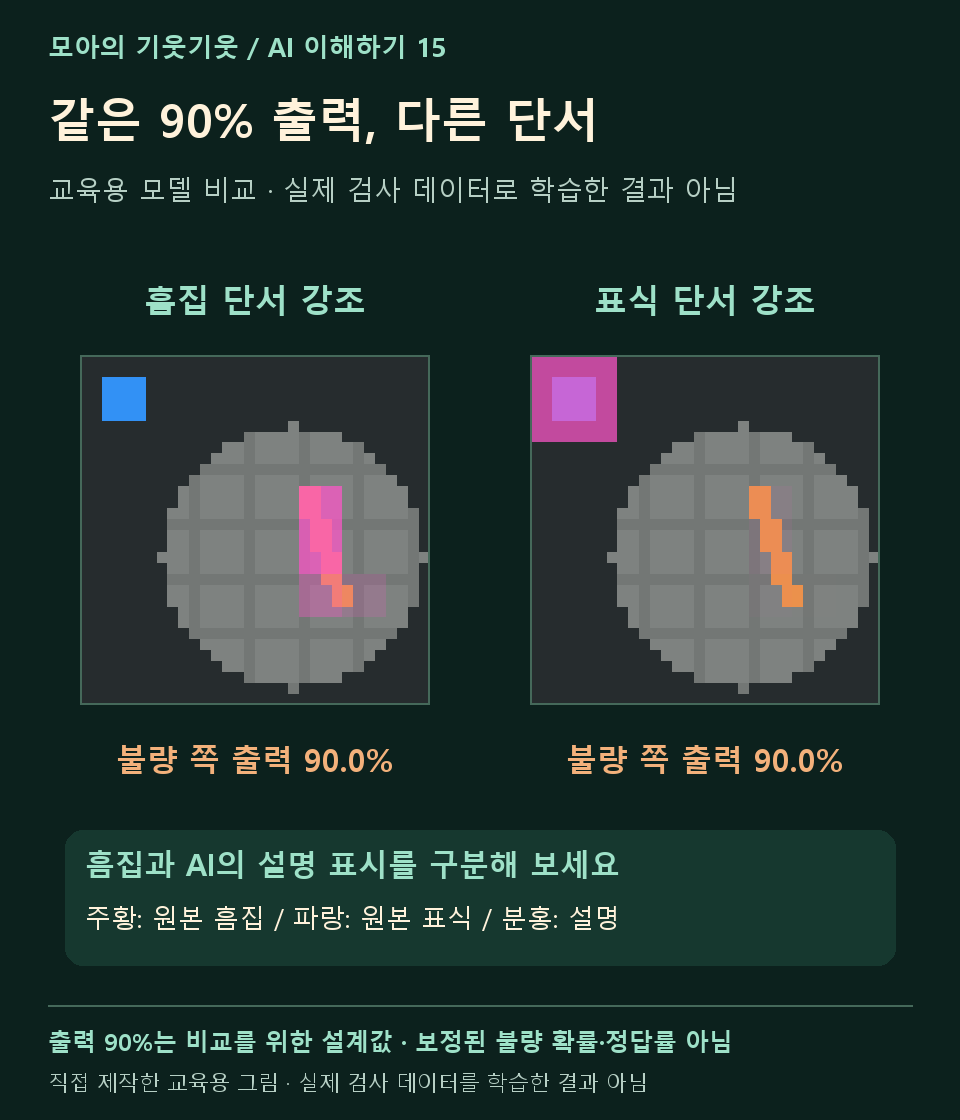
같은 출력, 다른 단서를 비교해 보세요
어떤 단서에 강하게 반응할지 미리 정한 교육용 미니 CNN입니다. 실제 검사 모델을 학습한 결과가 아닙니다. 흠집과 표식이 모두 있는 원본에서 두 모델이 모두 90%를 출력하도록 구성했습니다. 계산 구조는 아래 ‘더 알아보기’에 정리했습니다. 출력 %는 보정된 불량 확률이나 실제 정답률이 아닙니다.
두 교육용 모델을 번갈아 비교하는 버튼입니다. 화면에서 학습하지 않습니다.
원본의 불량 출력같은 모델의 원본 입력
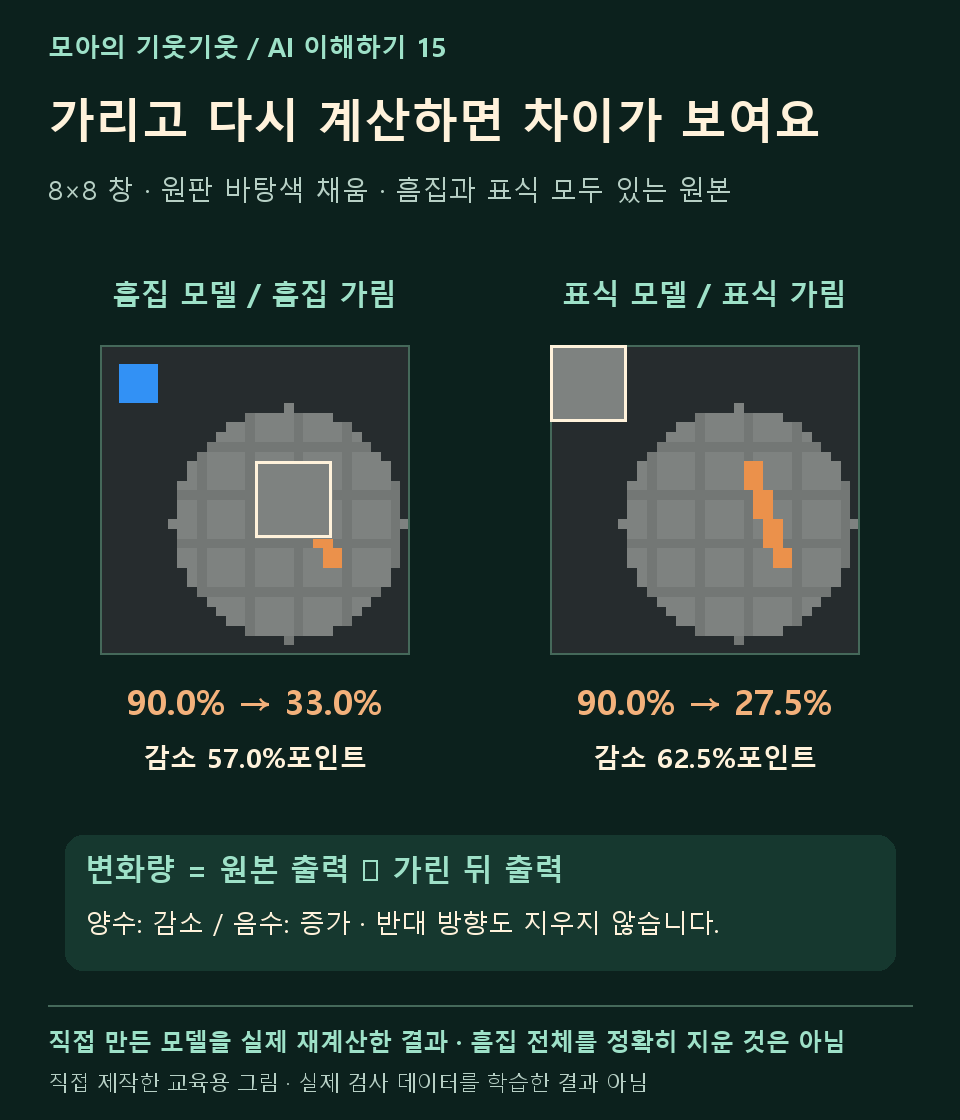
가린 뒤 불량 출력바뀐 입력을 다시 계산
원본 − 가린 뒤+ 감소 / − 증가 · %포인트
원본 + Grad-CAM
가린 입력 + 다시 구한 Grad-CAM
현재 한 쌍의 양의 Grad-CAM 값이 모두 0입니다. 빈 지도 그대로 표시합니다.
불투명도는 표시만 바꿉니다. 원본·가림 한 쌍은 같은 색 눈금을 쓰지만, 모델·입력 조건을 바꾸면 그 쌍의 눈금은 다시 정합니다. 다른 설정끼리 색 진하기를 절대값으로 비교하지 마세요. 이 지도는 불량 경계·불량 확률 지도나 인과관계의 증명이 아닙니다.
어디를, 무엇으로 가릴까요?
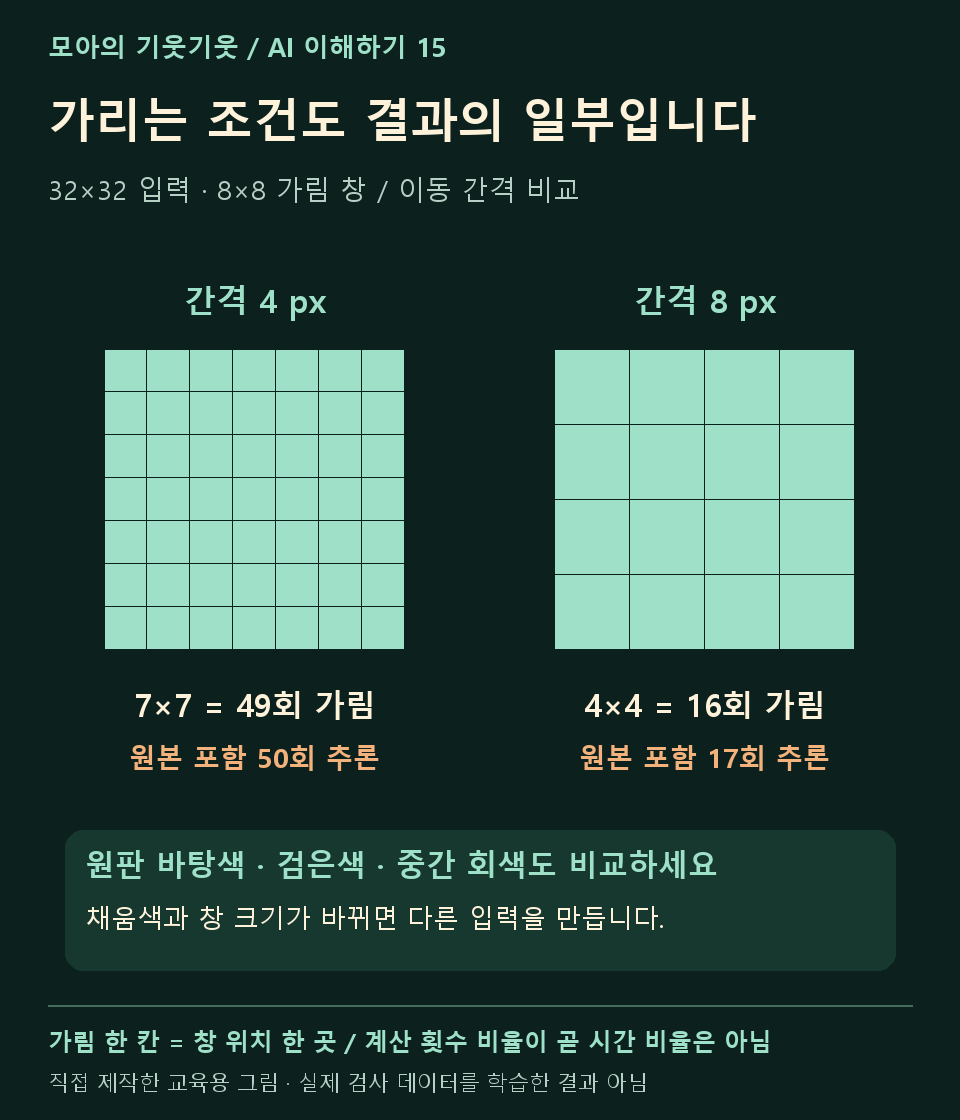
X는 오른쪽으로, Y는 아래로 증가합니다. 슬라이더는 현재 이동 간격의 위치 중에서 고릅니다. 창 크기 4에서는 빈틈을 만들지 않도록 간격 8을 선택할 수 없습니다.
가림 위치별 출력 변화
지도의 한 칸은 가림 창 한 위치입니다. 원본 사진의 불량 위치 정답을 나타내는 칸이 아닙니다. 칸을 누르거나 X·Y 슬라이더를 움직여 같은 조건을 확인하세요.
양수·음수를 모두 유지하고, 현재 지도 안에서 절댓값 최댓값을 공통 눈금으로 씁니다. 검은 창이 낯선 입력을 만들 수 있으므로 색·크기를 바꿔 경향을 비교하세요.
더 알아보기 · 직접 계산한 Grad-CAM과 모델 구조
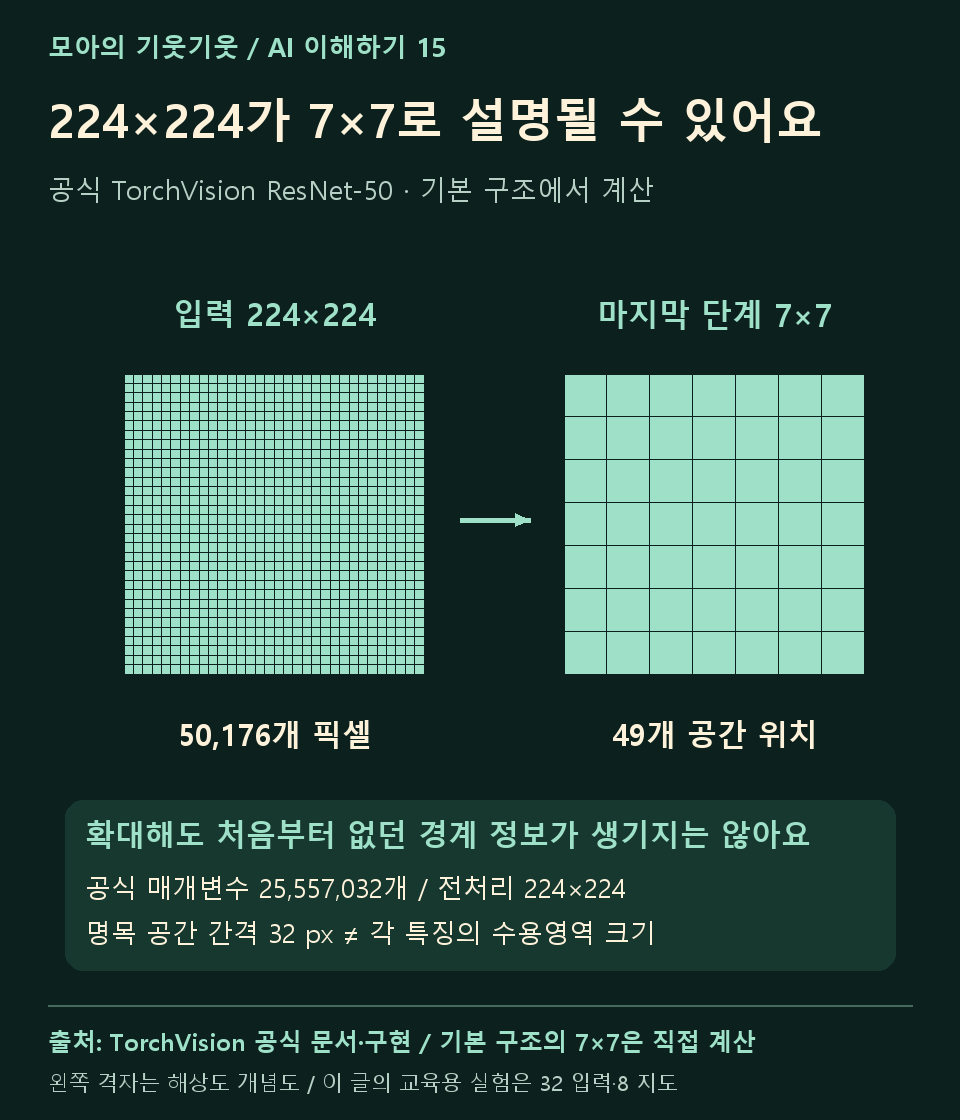
RGB 32×32 → 1×1 합성곱 3채널 → ReLU → 4×4 평균 풀링 → 8×8×3 → 전역 평균 → 선형 점수 z → sigmoid. 모델별로 고정 매개변수 16개입니다.
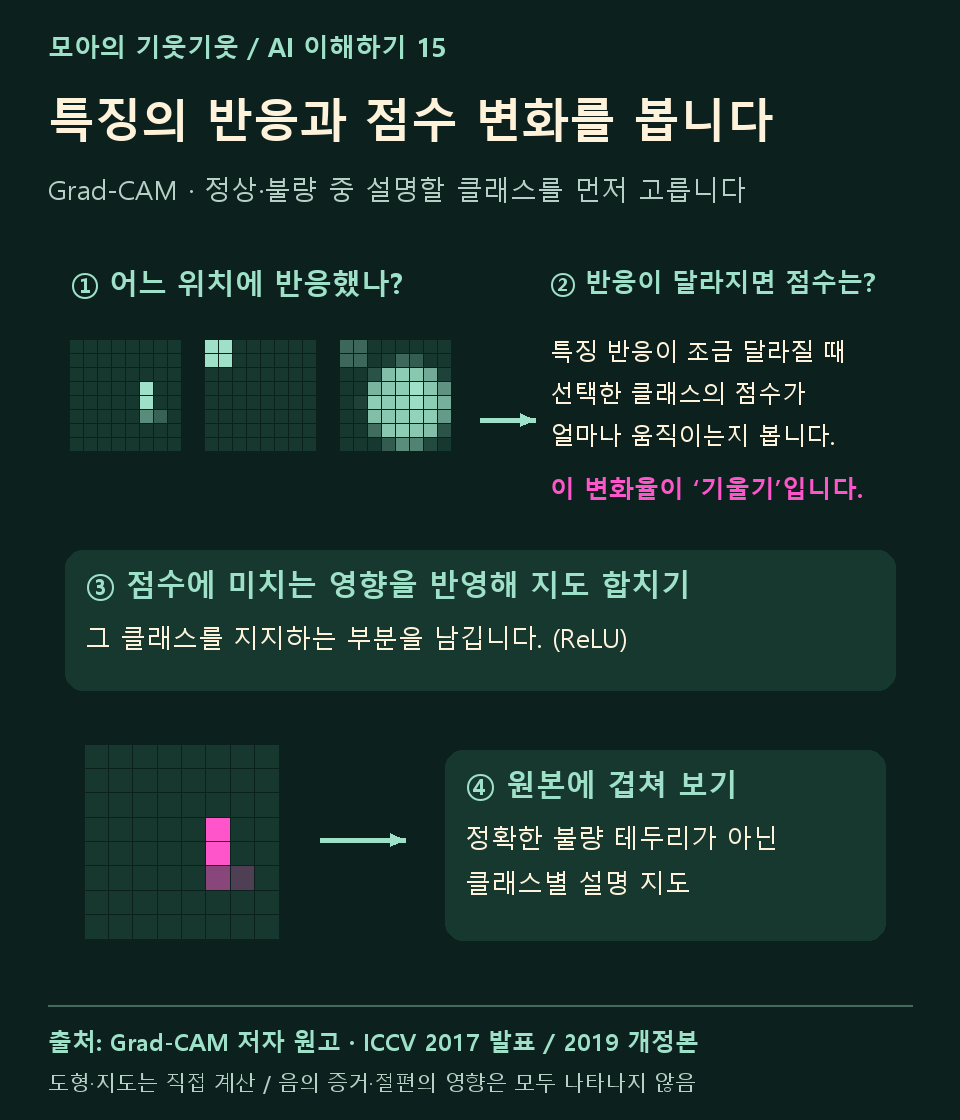
특징 지도는 이미지의 어느 위치가 어떤 단서에 반응했는지 담은 지도입니다. 기울기는 그 반응이 조금 달라질 때 선택한 클래스 점수가 얼마나 움직이는지를 나타냅니다.
가중치는 단서 반응을 점수에 얼마나 반영할지 정하는 값입니다. 절편은 기본으로 더하는 점수이며, 두 모델이 기준 원본에서 90%를 출력하도록 맞췄습니다.
불량 설명 점수는 z, 정상은 −z입니다. 확률 변환 전 점수에 대한 기울기를 씁니다. 이 구조에서는 각 지도 가중치 α가 출력층 가중치÷64입니다.
α 현재 값:
선택 클래스 로짓:
Grad-CAM = ReLU(Σ α × 특징 지도)
히트맵은 양의 공간 지지만 표시합니다. 음의 증거나 절편의 영향을 모두 보여주지 않습니다. 이 예제는 마지막 전역 평균과 선형 출력층 때문에 CAM과 Grad-CAM이 비례하는 단순한 경우입니다.
가림 창은 전부 이미지 안에 두며, 필요하면 마지막 끝 좌표를 추가합니다. 예: 창 12, 간격 8 → 0·8·16·20. 가장자리 창을 잘라 처리할 수 있는 Captum 기본 정책과 구분합니다.
계산은 브라우저 안에서 실행하며 사진을 업로드하지 않습니다. 실제 산업 검사 정확도나 현장 처리 속도를 측정하는 도구는 아닙니다.
그림으로 다시 보기

56초 영상
56초 · 한국어 자막 · 음성 없음 · 24~40초 가림 창 이동과 실제 출력 변화